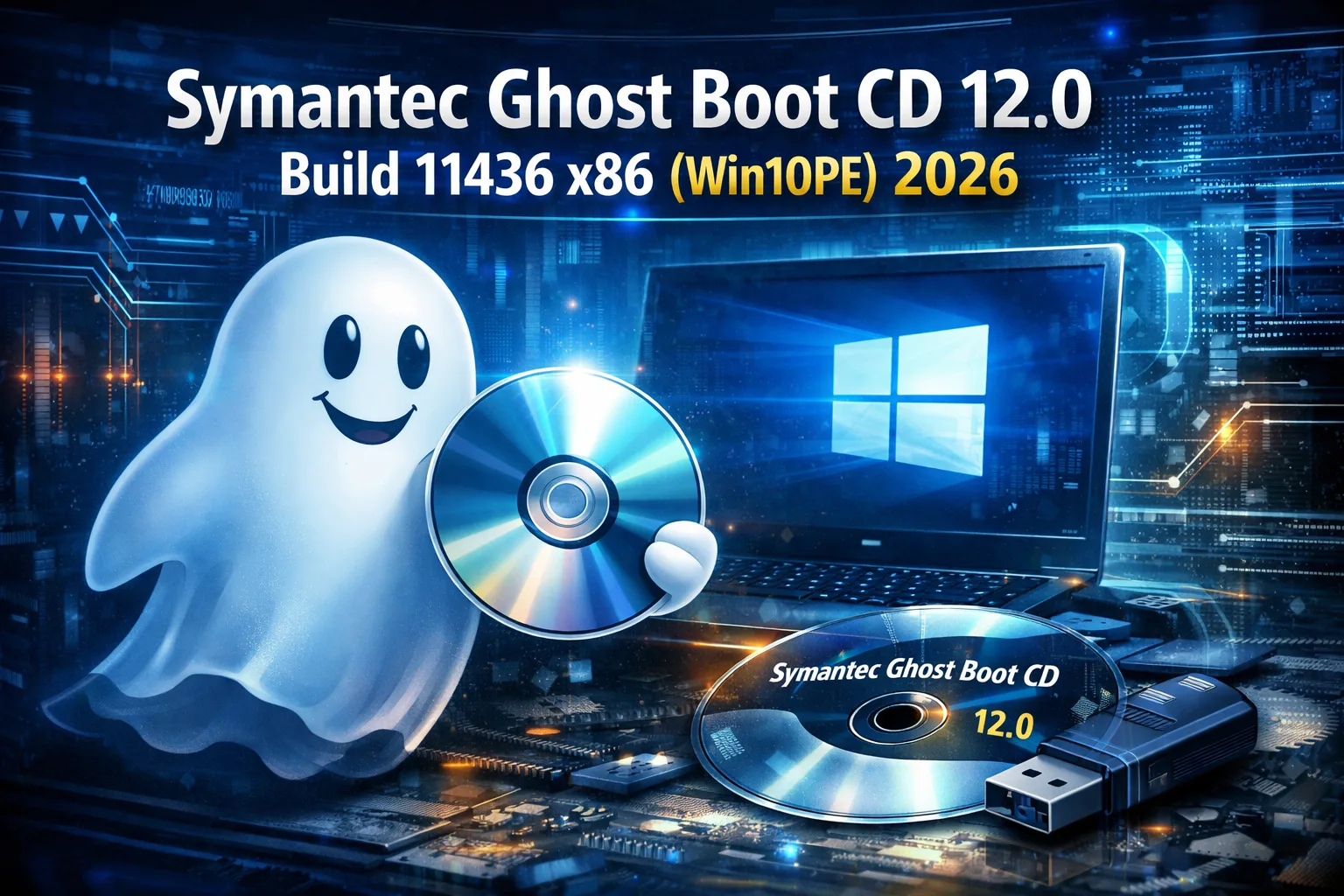
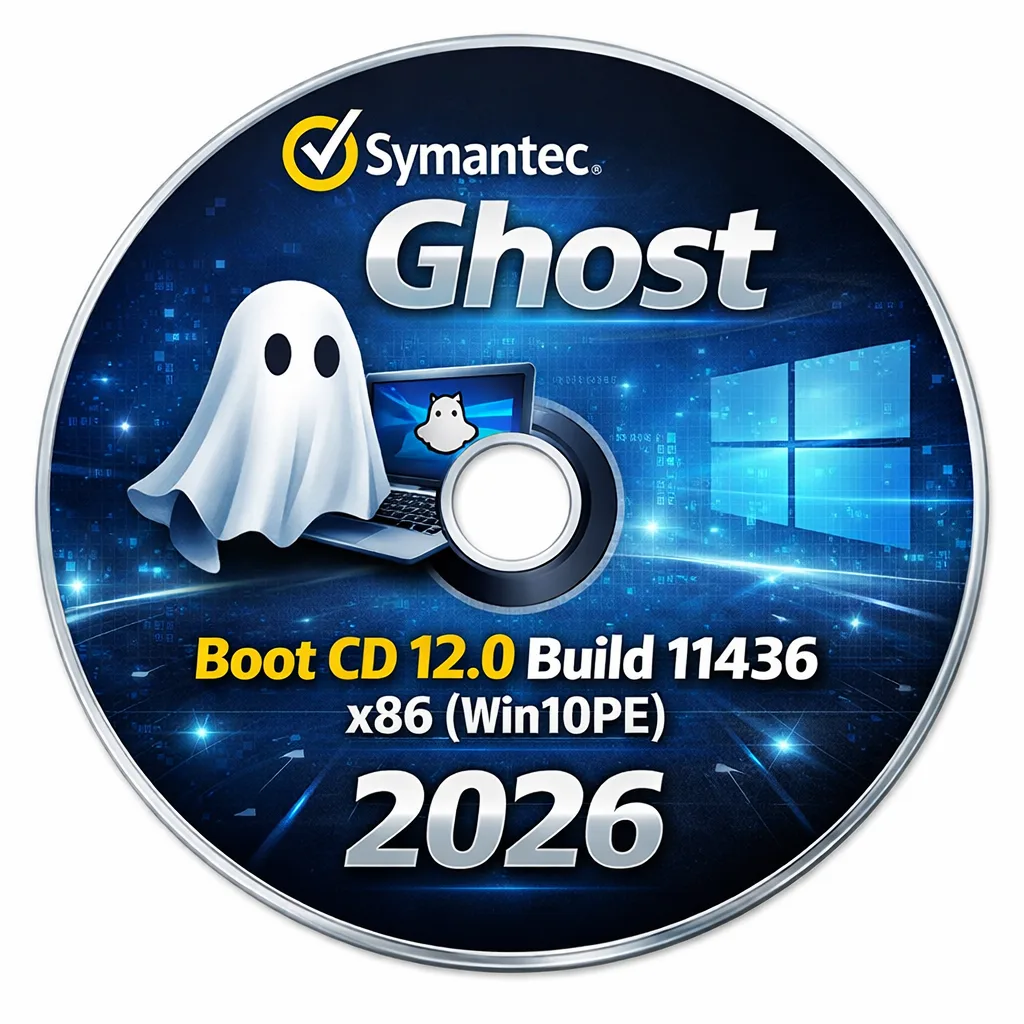
Symantec Ghost Boot CD 12.0 Build 11436 x86 (Win10PE) 2026
📀 Symantec Ghost Boot CD 12.0 Build 11436 x86 (Win10PE) — పూర్తి అవగాహన (Telugu)
📌 పరిచయం
Symantec Ghost Boot CD 12.0 Build 11436 x86 (Win10PE) 2026
Symantec Ghost Boot CD 12.0 Build 11436 x86 (Win10PE) 2026Symantec Ghost Boot CD అనేది ఓ ప్రత్యేక ISO బూటబుల్ డిస్క్/పెండ్డ్రైవ్ కోసం ఉపయోగించే సాఫ్ట్వేర్ ప్యాకేజ్. ఇది ప్రధానంగా కంప్యూటర్ డిస్క్ లేదా పార్టిషన్లను ఇమేజ్ రూపంలో కాపీ చేయడం మరియు అవసరమయ్యే సమయాల్లో పూర్ణంగా రీస్టోర్ చేయడం కోసం ఉపయోగిస్తారు. (TrucNet)
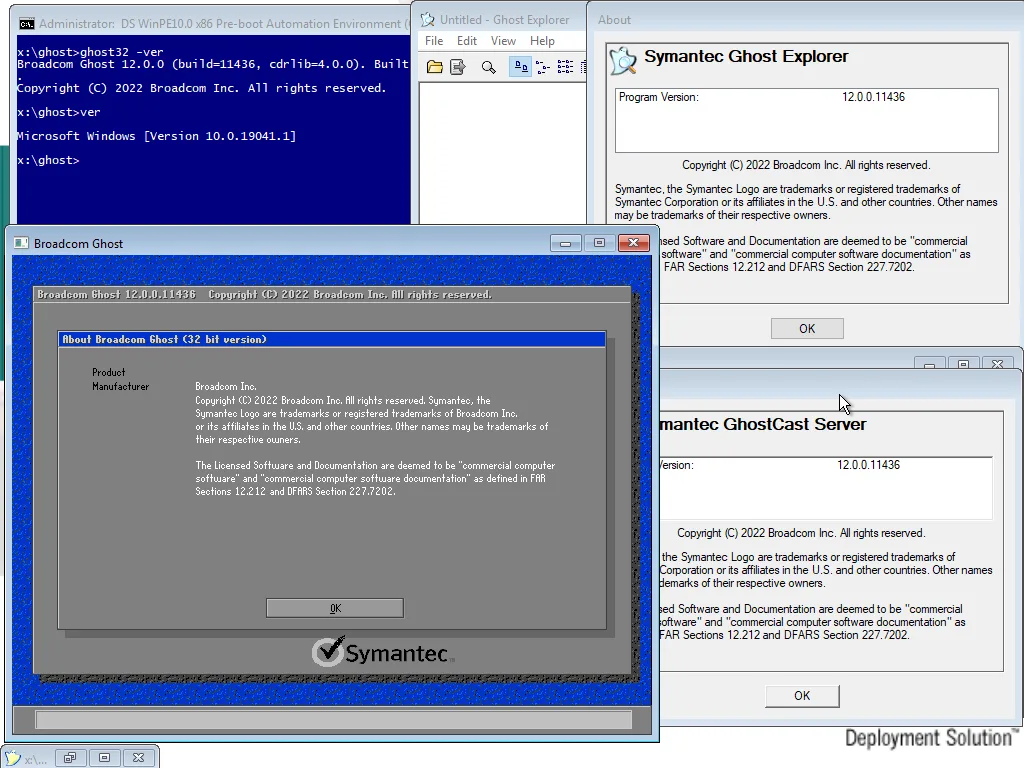
ఈ ప్రత్యేక వెర్షన్ 12.0 Build 11436 x86 (Win10PE) అనేది 32-బిట్ బూటబుల్ ఇమేజ్, ఇది Win10 PE (Windows Preinstallation Environment) పై ఆధారపడి పనిచేస్తుంది — అర్థం, మీరు కంప్యూటర్ యొక్క OS లాంటి Windows లోకి ప్రవేశించలేరు కాని బూట్ అయిన తర్వాత Ghost పనులను నిర్వహించవచ్చు. (NoName Team)
📌 Ghost అంటే ఏమిటి?
Symantec Ghost Boot CD 12.0 Build 11436 x86 (Win10PE) 2026
“Ghost” అనే పదం General Hardware Oriented System Transfer కు సంక్షిప్త రూపమే లేదా “గోస్ట్” అనే తన బ్రాండ్ పేరుతో పిలవబడే ఉత్పత్తిగా పరిగణించబడుతుంది. Symantec ద్వారా రూపొందించిన ఈ టూల్ ప్రధానంగా డిస్క్ ఇమేజ్ / క్లోనింగ్ & బ్యాకప్ కోసం రూపొందించబడింది. (TrucNet)
🧰 मुख्य లక్షణాలు (Key Features)
Symantec Ghost Boot CD 12.0 Build 11436 x86 (Win10PE) 2026
✔️ పూర్తి డిస్క్ ఇమేజ్ / బ్యాకప్
Symantec Ghost Boot CD 12.0 Build 11436 x86 (Win10PE) 2026
ఉపయోగించి:
- మొత్తం హార్డ్ డ్రైవ్ లేదా పార్టిషన్ యొక్క “ఇమేజ్ ఫైల్” (.gho) సృష్టించడం.
- అవసరమైతే పూర్తిగా ఒక వర్కింగ్ స్టేట్ని పూర్వంలో బాకప్ చేసిన రూపంలోకి తిరిగి వచ్చేలా restoration. (TrucNet)
✔️ Win10 PE బూటబుల్ ఇన్విరాన్మెంట్
Symantec Ghost Boot CD 12.0 Build 11436 x86 (Win10PE) 2026
ఈ విజన్ లో:
- WinPE (Windows Preinstallation Environment) నుండి సిస్టమ్ ను బూట్ చేసి, Ghost32 & Ghost Explorer వంటి పరికరాలను నేరుగా ఉపయోగించవచ్చు.
- మీరు Windows OS లో ప్రవేశించకుండానే ఫంక్షన్లు నడిపేలా చేస్తుంది. (NoName Team)
✔️ ఫైల్ సిస్టమ్ మద్దతు
Symantec Ghost Boot CD 12.0 Build 11436 x86 (Win10PE) 2026
Ghost Boot CD అనేది వివిధ ఫైల్ సిస్టమ్లను మద్దతు ఇస్తుంది:
- NTFS, FAT16, FAT32
- మరికొన్ని సమాచారాల ప్రకారం EXTFS వంటి ఫార్మాట్లకు కూడా పరిమితమయిన మద్దతు ఉంది. (TrucNet)
✔️ నెట్వర్క్ & GhostCast మద్దతు
Symantec Ghost Boot CD 12.0 Build 11436 x86 (Win10PE) 2026
GhostCast అనే ఫీచర్ ద్వారా:
- నెట్వర్క్ మీద బహుళ కంప్యూటర్లకు ఇమేజ్ డిప్లాయ్ చేయవచ్చు.
- Peer-to-peer విధానాన్నీ మద్దతు ఇస్తుంది. (FC Portables)
✔️ అడ్డంకులేని రికవరీ అవకాశాలు
Symantec Ghost Boot CD 12.0 Build 11436 x86 (Win10PE) 2026

సాధారణంగా:
- Operating System పూర్తిగా బూట్ కాకపోయినా Ghost CD నుండి సిస్టమ్ ని రికవర్ చేయవచ్చు.
- పూర్వం సేవ్ చేసిన ఇమేజ్ ఫైళ్లను ఉపయోగించి సమస్య ప్రాంతంలోకి తిరిగి రావచ్చు. (TrucNet)
📌 Win10 PE ఎందుకు ముఖ్యమైందో?
Symantec Ghost Boot CD 12.0 Build 11436 x86 (Win10PE) 2026
WinPE అనేది ఒక చిన్న Windows ప్రీ-ఇన్స్టలేషన్ ఎన్విరాన్మెంట్. దీని ప్రయోజనం:
✔ Windows కు ప్రవేశించకుండానే
✔ CD/USB నుండి బూట్ చేసుకుని
✔ Ghost వంటి టూల్స్ ని నేరుగా నడిపి
✔ డిస్క్ ఇమేజ్ లేదా రిస్టోర్ ఆపరేషన్లను చేయగలుగుతాయి. (NoName Team)
ఒకవేళ మీ OS పూర్తిగా డ్యామేజ్ అయితే కూడా, WinPE ద్వారా మీ డేటాను రికవర్ చేయడం సాధ్యం.
🖥️ ఎప్పుడు Ghost Boot CD ఉపయోగిస్తారు?
Symantec Ghost Boot CD 12.0 Build 11436 x86 (Win10PE) 2026
ఈ CD అనేది ఉపయోగకరంగా ఉంటాయి:
🎯 సిస్టమ్ క్రాష్ తర్వాత – OS బూట్ కానప్పుడు రికవరీ కోసం
🎯 బ్యాకప్ ప్లానింగ్ – మీ కంప్యూటర్ ని ఇమేజ్ గా సేవ్ చేయడానికి
🎯 డిస్క్ మైగ్రేషన్ – HDD నుండి HDD లేదా SSD కి డేటా ట్రాన్స్ఫర్
🎯 నెట్వర్క్ డిప్లాయ్మెంట్స్ – బహుళ కంప్యూటర్లకు ఒకే ఇమేజ్ ని పంపడానికి (TrucNet)
📎 Ghost32 కమాండ్లు
Symantec Ghost Boot CD 12.0 Build 11436 x86 (Win10PE) 2026
WinPE లోని Ghost32.exe ద్వారా:
🔹 ghost32.exe – Ghost టూల్ యొక్క ప్రధాన ఎగ్జిక్యూటబుల్
🔹 ghostexp.exe – Explorer like interface
🔹 ghostsrv.exe – సర్వీస్ మోడ్ op-tions (NoName Team)
ఈ ఫైళ్లను ఉపయోగించి కమాండ్-లైన్ కి కచ్చితమైన ఆప్షన్లను ఇవ్వవచ్చు (ఉదా: ghost32 -auto -span). (NoName Team)
⚠️ గమనించవలసిన విషయాలు
Symantec Ghost Boot CD 12.0 Build 11436 x86 (Win10PE) 2026
❗ కొన్ని వెర్షన్లు సంబంధించి అధికారిక వెబ్లో డౌన్లోడ్ లభ్యం ఉండకపోవచ్చు — ప్రత్యేకంగా Build 11436 వంటి అన్నిచిన్న Build వేరియంట్లకు అధికారిక డౌన్లోడ్ లింక్స్ లేకపోవచ్చు. (NoName Team)
❗ Ghost CD ని పირియడ్ గా అప్డేట్ చేయబడ్డ వెర్షన్లతో పోల్చితే పరిమితమైన ఫీచర్లు ఉండవచ్చు — ఉదా: WinPE Boot Focus మాత్రమే. (NoName Team)
🛡️ సాధారణ అప్లికేషన్ / ఉపయోగం
Symantec Ghost Boot CD 12.0 Build 11436 x86 (Win10PE) 2026
✔️ Backups and Restore:
👨💻 ఏదైనా OS Crash లేదా ఫైల్ లాస్ కేస్ లో
👉 Ghost యొక్క ఇమేజ్ ని ఉపయోగించి
👉 సిస్టమ్ ని Original state లోకి పునఃస్థాపించవచ్చు.
✔️ Deployment (నెట్వర్క్/Multi Device):
Symantec Ghost Boot CD 12.0 Build 11436 x86 (Win10PE) 2026
📡 GhostCast తో
👉 వివిధ కంప్యూటర్లకు ఒకే ఇమేజ్ ని పంపి
👉 సమానాకాలంలో రికవరీ చేయవచ్చు. (FC Portables)
📌 సంక్షిప్తంగా విశ్లేషణ
Symantec Ghost Boot CD 12.0 Build 11436 x86 (Win10PE) 2026
📍 Symantec Ghost Boot CD 12.0 Build 11436 x86 (Win10PE) అనేది ఒక
✔ powerful
✔ WinPE బూటబుల్
✔ backup & restore టూల్
✔ నెట్వర్క్ మద్దతుతో
✔ క్లోనింగ్ సామర్థ్యంతో కూడిన
ఉపయోగకరమైన rescue/backup ISO CD. (TrucNet)
🔚 ముగింపు సూచనలు
Symantec Ghost Boot CD 12.0 Build 11436 x86 (Win10PE) 2026
ఈ tool ని ఉపయోగించడం ముందే,
🔹 డేటా యొక్క విలువను అర్థం చేసుకోండి
🔹 సరైన నెట్వర్క్ & వాల్ అవసరాలను బట్టి ప్లాన్ చేసుకోండి
🔹 ISO ని బూట్ USB లోకి మార్చి Practical గా ఉపయోగించండి
please subscribe my website to click here
how to make bootable ghost cd through using rufus software 2026
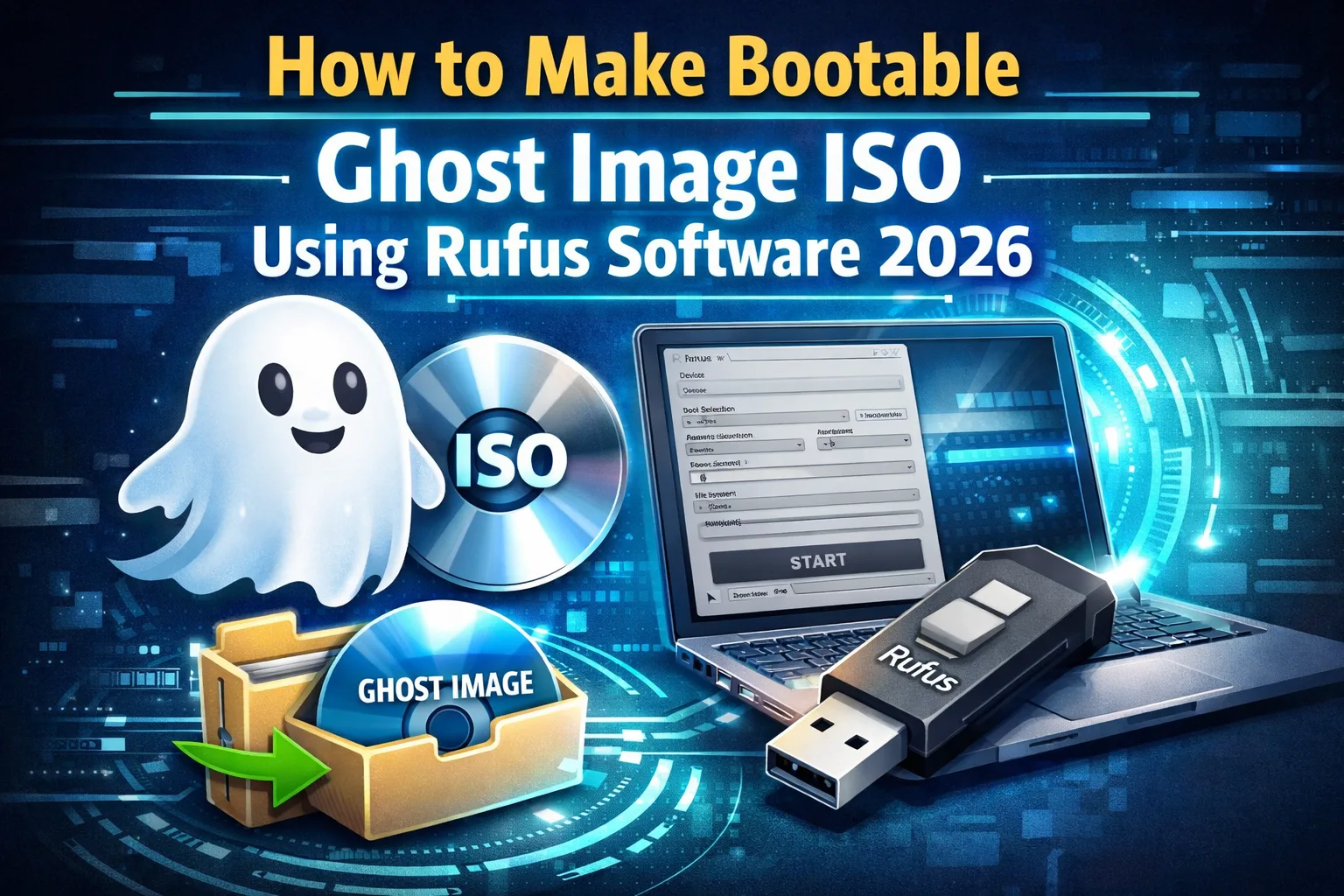
Rufus సాఫ్ట్వేర్ ఉపయోగించి Bootable Ghost CD / USB తయారు చేయడం ఎలా? (2026 పూర్తి గైడ్)
పరిచయం (Introduction)
కంప్యూటర్ ప్రపంచంలో డేటా బ్యాకప్ మరియు సిస్టమ్ రికవరీ చాలా ముఖ్యమైన అంశాలు. ముఖ్యంగా హార్డ్ డిస్క్ క్రాష్, విండోస్ కరప్ట్ అవ్వడం, వైరస్ సమస్యలు వంటి సందర్భాల్లో Ghost Image మనకు రక్షణగా నిలుస్తుంది.
Symantec Ghost అనేది ఒక ప్రముఖ డిస్క్ ఇమేజింగ్ టూల్. దీని సహాయంతో:
- మొత్తం హార్డ్ డిస్క్ బ్యాకప్
- ఒకే క్లిక్తో సిస్టమ్ రిస్టోర్
- కొత్త హార్డ్ డిస్క్కి OS మైగ్రేషన్
చేయవచ్చు.
ఈ Ghost సాఫ్ట్వేర్ను ఉపయోగించాలంటే ముందుగా Bootable Ghost CD లేదా USB తయారు చేయాలి.
ఈ పనికి 2026 నాటికి అత్యంత సులభమైన మరియు విశ్వసనీయమైన టూల్ Rufus.
Rufus అంటే ఏమిటి?
Rufus అనేది ఒక ఉచిత (Free) మరియు ఓపెన్ సోర్స్ సాఫ్ట్వేర్.
దీని ఉపయోగాలు:
- Bootable USB/CD తయారు చేయడం
- Windows, Linux, PE, DOS ISOలను బూట్ చేయడం
- వేగంగా మరియు సేఫ్గా ISO ఫైల్స్ను USBలో రాయడం
👉 ముఖ్యంగా Ghost Boot CD / WinPE Ghost ISO కోసం Rufus చాలా సరైన టూల్.
Bootable Ghost CD / USB ఎందుకు అవసరం?
క్రింది సందర్భాల్లో Bootable Ghost అవసరం:
- Windows బూట్ కాకపోతే
- HDD/SSD మార్చినప్పుడు
- ఒకే సిస్టమ్ ఇమేజ్ని అనేక కంప్యూటర్లలో వాడాలంటే
- వైరస్ సోకిన PCలో డేటా రికవరీ
- సిస్టమ్ అడ్మిన్స్ & సర్వీస్ ఇంజినీర్లకు
అవసరమైన వస్తువులు (Requirements)
Bootable Ghost CD / USB తయారు చేయడానికి మీకు కావాల్సినవి:

1. Rufus Software (Latest Version – 2026)
- Portable version కూడా ఉంటుంది
- Installation అవసరం లేదు
2. Symantec Ghost ISO ఫైల్
ఉదాహరణ:
- Ghost Boot CD 12.0
- Ghost Win10PE ISO
- Ghost x86 / x64 ISO
3. USB Drive లేదా CD/DVD
- USB: కనీసం 4GB (8GB అయితే మంచిది)
- CD/DVD: ISO Size మీద ఆధారపడి
4. Windows కంప్యూటర్
- Windows 7 / 10 / 11 (64-bit recommended)
Ghost ISO అంటే ఏమిటి?
ISO ఫైల్ అనేది ఒక పూర్తి బూటబుల్ డిస్క్ ఇమేజ్.
Ghost ISO లో ఉండేవి:
- WinPE Environment
- Ghost.exe
- Disk & Partition Tools
- Network Drivers
- Backup & Restore Options
Step-by-Step: Rufus ఉపయోగించి Bootable Ghost USB తయారు చేయడం
Step 1: Rufus డౌన్లోడ్ చేయడం
- మీ కంప్యూటర్లో బ్రౌజర్ ఓపెన్ చేయండి
- అధికారిక Rufus వెబ్సైట్కి వెళ్లండి
- Latest Rufus Version (2026) డౌన్లోడ్ చేయండి
- Rufus.exe ఫైల్పై Double Click చేయండి
💡 Administrator Permission అడిగితే Yes క్లిక్ చేయండి
Step 2: USB Drive కనెక్ట్ చేయండి
- మీ USB Pendrive ను కంప్యూటర్లో Plug చేయండి
- USBలో ముఖ్యమైన డేటా ఉంటే ముందుగా బ్యాకప్ తీసుకోండి⚠️ Rufus ఉపయోగించినప్పుడు USB పూర్తిగా Format అవుతుంది
Step 3: Rufus Software ఓపెన్ చేయండి
Rufus ఓపెన్ చేసిన తర్వాత మీరు ఈ ఆప్షన్స్ చూస్తారు:
- Device
- Boot Selection
- Partition Scheme
- Target System
- File System
- Volume Label
Step 4: Device ఎంపిక చేయండి
- Device ఆప్షన్లో మీ USB Drive కనిపిస్తుంది
- సరైన USBని సెలెక్ట్ చేయండి
Step 5: Boot Selection లో Ghost ISO ఎంచుకోండి
- Boot Selection దగ్గర SELECT బటన్ క్లిక్ చేయండి
- మీ Ghost ISO ఫైల్ ఉన్న లొకేషన్కి వెళ్లండి
- ISO ఫైల్ను సెలెక్ట్ చేసి Open క్లిక్ చేయండి
Step 6: Partition Scheme & Target System
Legacy BIOS Systems కోసం
- Partition Scheme: MBR
- Target System: BIOS (or UEFI-CSM)
Modern UEFI Systems కోసం
- Partition Scheme: GPT
- Target System: UEFI (non CSM)
💡 పాత కంప్యూటర్లకు MBR
💡 కొత్త ల్యాప్టాప్లకు GPT
Step 7: File System ఎంపిక
- File System: FAT32 (Recommended)
- Cluster Size: Default
- Volume Label:
ఉదా:GHOST_BOOT_2026
Step 8: Start క్లిక్ చేయండి
- అన్ని సెట్టింగ్స్ సరిగా ఉన్నాయో చూసుకోండి
- START బటన్ క్లిక్ చేయండి
- Warning Message వస్తుంది – OK క్లిక్ చేయండి
- Rufus ISOని USBకి రాయడం ప్రారంభిస్తుంది
⏳ 2–10 నిమిషాలు పడుతుంది
Step 9: Bootable Ghost USB రెడీ
Status బార్లో READY (Green) చూపిస్తే మీ పని అయిపోయింది.
🎉 మీ Bootable Ghost USB 2026 రెడీ!
Bootable Ghost CD తయారు చేయాలంటే ఎలా?
Option 1: Rufus + External USB CD Writer
- Rufus ప్రధానంగా USB కోసం
- ISOని ముందుగా USBలో రాసి
- తర్వాత CD Writing Software ఉపయోగించి Burn చేయాలి
Option 2: ISO Burner Software
ఉదాహరణ:
- ImgBurn
- PowerISO
- Nero
Boot Menu నుండి Ghost Boot చేయడం ఎలా?
- PC Restart చేయండి
- Boot Key నొక్కండి:
- F12 / F11 / Esc / F8 (Model మీద ఆధారపడి)
- USB / CD Select చేయండి
- Ghost Boot Menu లోకి ప్రవేశిస్తుంది
Ghost Boot అయిన తర్వాత ఉపయోగాలు
- Disk to Image
- Image to Disk
- Partition Backup
- Clone HDD to SSD
- Network Backup
సాధారణ సమస్యలు & పరిష్కారాలు (Troubleshooting)
USB Boot కావడం లేదు
- Secure Boot Disable చేయండి
- Legacy / UEFI Mode సరిగ్గా సెట్ చేయండి
Ghost ISO Detect కావడం లేదు
- ISO Corrupt అయి ఉండవచ్చు
- మరో ISO ట్రై చేయండి
Keyboard/Mouse పని చేయడం లేదు
- WinPE Drivers లేని ISO వాడవచ్చు
- Updated Ghost ISO ఉపయోగించండి
2026లో Ghost వాడాలా?
అవును!
ప్రత్యామ్నాయాలు ఉన్నప్పటికీ:
- Fast
- Reliable
- Offline Backup
- Service Engineersకి Best
ముగింపు (Conclusion)
Rufus సాఫ్ట్వేర్ ఉపయోగించి Bootable Ghost CD లేదా USB తయారు చేయడం అనేది 2026లో కూడా అత్యంత ఉపయోగకరమైన స్కిల్.
కంప్యూటర్ సర్వీస్, డేటా బ్యాకప్, OS రికవరీ వంటి పనుల్లో ఇది మీకు సమయం, డబ్బు, డేటా అన్నింటినీ సేవ్ చేస్తుంది.